Word Débutant de A à Z
Amen Mortey • Débutant • 18 leçons
35 000 FCFA — accès sur le site et dans l’application mobile.
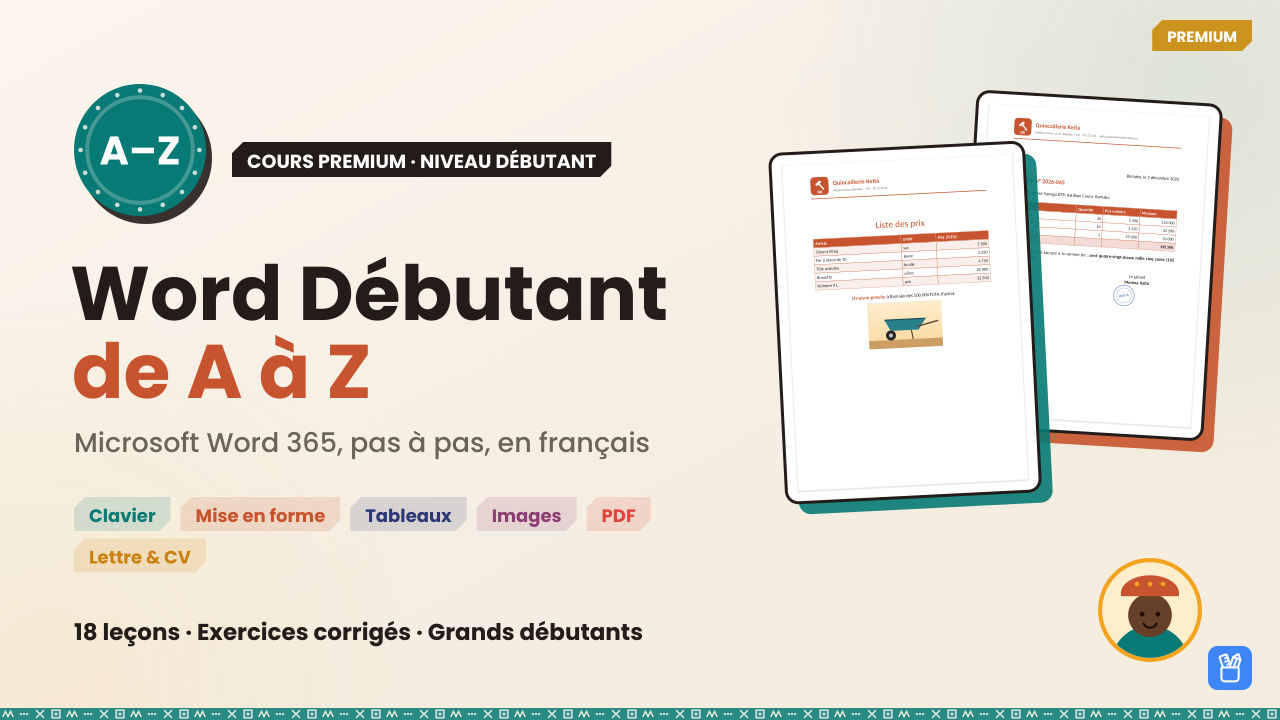
Microsoft Word 365 pas à pas, en partant de zéro : l'écran, le clavier, la mise en forme, les tableaux, les images, l'impression et le PDF, jusqu'à tes premiers vrais documents (lettre, CV, facture)
« Word Débutant de A à Z » est la formation complète pour apprendre Microsoft Word en partant de zéro, en français et pas à pas. À la fin, tu sauras créer seul de vrais documents : lettre de demande, CV, attestation, facture, affiche, catalogue, et les envoyer en PDF. C'est le premier des quatre niveaux du parcours Word (Débutant → Intermédiaire → Avancé → Professionnel), aligné sur les niveaux « Initial » et « Basique » du TOSA. Fil rouge : Awa Traoré, nouvelle secrétaire à la Quincaillerie Keïta (Bamako), qui n'a jamais utilisé Word. Ce que tu vas apprendre, notion par notion : PARTIE 1 – LES PREMIERS PAS • L'écran de Word (leçon 1). Word est un logiciel de traitement de texte : il sert à écrire, mettre en forme, enregistrer et imprimer des documents. Tu apprends à l'ouvrir, à créer un document vierge et à reconnaître chaque partie de l'écran : la barre de titre, la barre d'accès rapide, les onglets, le ruban (la grande barre de boutons, rangée en groupes), la page, le curseur, la barre d'état, le zoom et la barre de défilement. • Le clavier AZERTY (leçon 2). Une combinaison de touches, c'est plusieurs touches appuyées ensemble. Tu tapes les majuscules (Maj), les accents (é, è, à, ç, ù, ê, ï), les chiffres, le point, l'arobase @ et l'euro € (Alt Gr), et tu changes la casse d'un texte (minuscules ou MAJUSCULES). • Écrire et corriger (leçon 3). Un paragraphe, c'est le texte tapé entre deux appuis sur Entrée. Tu effaces avec Retour arrière et Suppr, tu vas à la ligne avec Maj + Entrée, et tu affiches les marques cachées ¶ pour voir les espaces et les fins de paragraphe. • Sélectionner (leçon 4). Sélectionner, c'est choisir le texte sur lequel on veut agir : à la souris (double-clic, triple-clic, marge) et au clavier (Maj + flèches, Ctrl + A). • Couper, copier, coller, annuler (leçon 5). Le Presse-papiers est la mémoire où le texte attend d'être collé. Copier duplique, couper déplace ; Ctrl + Z annule une erreur et Ctrl + Y la rétablit. • Enregistrer, ranger et ouvrir (leçon 6). Enregistrer, c'est garder ton document sous forme de fichier. Tu crées un dossier, tu choisis un nom clair, tu enregistres souvent (Ctrl + S), tu rouvres un document, et tu comprends la différence entre .docx (le fichier Word, modifiable) et PDF (pour envoyer). PARTIE 2 – METTRE EN FORME • Police, taille et couleur (leçon 7). La police est la forme des lettres ; la taille se mesure en points. Gras, italique, souligné et couleur du texte, sans en faire trop. • Exposant, surlignage et pinceau (leçon 8). L'exposant écrit en haut (1er, m²), l'indice en bas (H₂O) ; le surlignage met un texte en valeur ; le pinceau « Reproduire la mise en forme » copie l'apparence d'un texte en un clic. • Les paragraphes (leçon 9). L'alignement (à gauche, centré, à droite, justifié), l'interligne (l'espace entre les lignes) et le style Titre 1 pour les grands titres. • Les listes (leçon 10). Les listes à puces pour des éléments sans ordre, les listes numérotées pour des étapes. PARTIE 3 – RELIRE ET ORGANISER • Relire et corriger (leçon 11). Le correcteur souligne en rouge les fautes d'orthographe et en bleu les fautes de grammaire : tu acceptes ou tu refuses chaque correction, et tu recherches un mot avec Ctrl + F. • Les tableaux (leçon 12). Un tableau est fait de cellules rangées en lignes et en colonnes : tu l'insères, tu le remplis avec la touche Tab, tu ajoutes ou supprimes des lignes et des colonnes, et tu lui donnes un style. PARTIE 4 – ILLUSTRER ET METTRE EN PAGE • Images et formes (leçon 13). Insérer une image, la redimensionner avec les poignées sans la déformer, la placer, dessiner une forme simple et changer sa couleur. • La mise en page (leçon 14). Le format A4, les marges (les espaces blancs autour du texte), l'orientation portrait ou paysage, le saut de page et les numéros de page. • Imprimer et créer un PDF (leçon 15). L'aperçu avant impression, les copies et les pages à imprimer, puis l'export en PDF pour envoyer un document par e-mail ou WhatsApp. PARTIE
Ce que vous apprendrez
- Ouvrir Word, créer un document et reconnaître chaque partie de l'écran (ruban, onglets, barre d'accès rapide, barre d'état, zoom)
- Taper sans difficulté sur un clavier AZERTY : majuscules, accents, chiffres, @, €, et changer la casse
- Écrire et corriger un texte, comprendre les paragraphes et les marques cachées 
- Sélectionner à la souris et au clavier, couper, copier, coller, annuler et rétablir
- Enregistrer dans un dossier avec Enregistrer sous, fermer et rouvrir un document, distinguer .docx et PDF
- Mettre en forme le texte : police, taille, couleur, gras, italique, souligné, exposant, indice, surlignage, pinceau
- Aligner les paragraphes, régler l'interligne, appliquer le style Titre 1
- Créer des listes à puces et des listes numérotées
- Accepter ou refuser une correction d'orthographe et rechercher un mot
- Insérer et remplir un tableau, ajouter ou supprimer des lignes et des colonnes, lui appliquer un style
- Insérer une image et une forme simple, les déplacer et les redimensionner
- Régler la page (A4, marges, orientation), insérer un saut de page et des numéros de page
- Imprimer avec l'aperçu et exporter un document en PDF
- Rédiger une lettre de demande, un CV simple, une attestation et une facture en FCFA
- Utiliser les raccourcis clavier essentiels
Programme
- Les premiers pas
- Bienvenue ! Ouvrir Word et découvrir l'écran
- Le clavier AZERTY
- Écrire et corriger son premier texte
- Sélectionner le texte
- Couper, copier, coller… et annuler
- Enregistrer, ouvrir et ranger ses fichiers
- Mettre en forme
- Police, taille et couleur
- Exposant, surlignage et pinceau
- Les paragraphes
- Les listes à puces et numérotées
- Relire et organiser
- Relire et corriger
- Les tableaux simples
- Illustrer et mettre en page
- Images et formes
- La mise en page
- Imprimer et exporter en PDF
- Documents de la vie réelle
- Lettre de demande et CV
- Attestation et facture
- Raccourcis, projet final… et la suite !
Prérequis
- Aucune connaissance de Word : le cours commence à zéro
- Un ordinateur sous Windows avec Microsoft Word (Microsoft 365 de préférence, ou Word 2019 à 2024), en français
- Savoir allumer l'ordinateur et utiliser la souris