PowerPoint Débutant de A à Z
Amen Mortey • Débutant • 18 leçons
35 000 FCFA — accès sur le site et dans l’application mobile.
PowerPoint 365 pas à pas, en partant de zéro : diapositives, texte, thèmes, images, formes, icônes, tableaux, diaporama, impression et PDF, jusqu'à tes premières vraies présentations
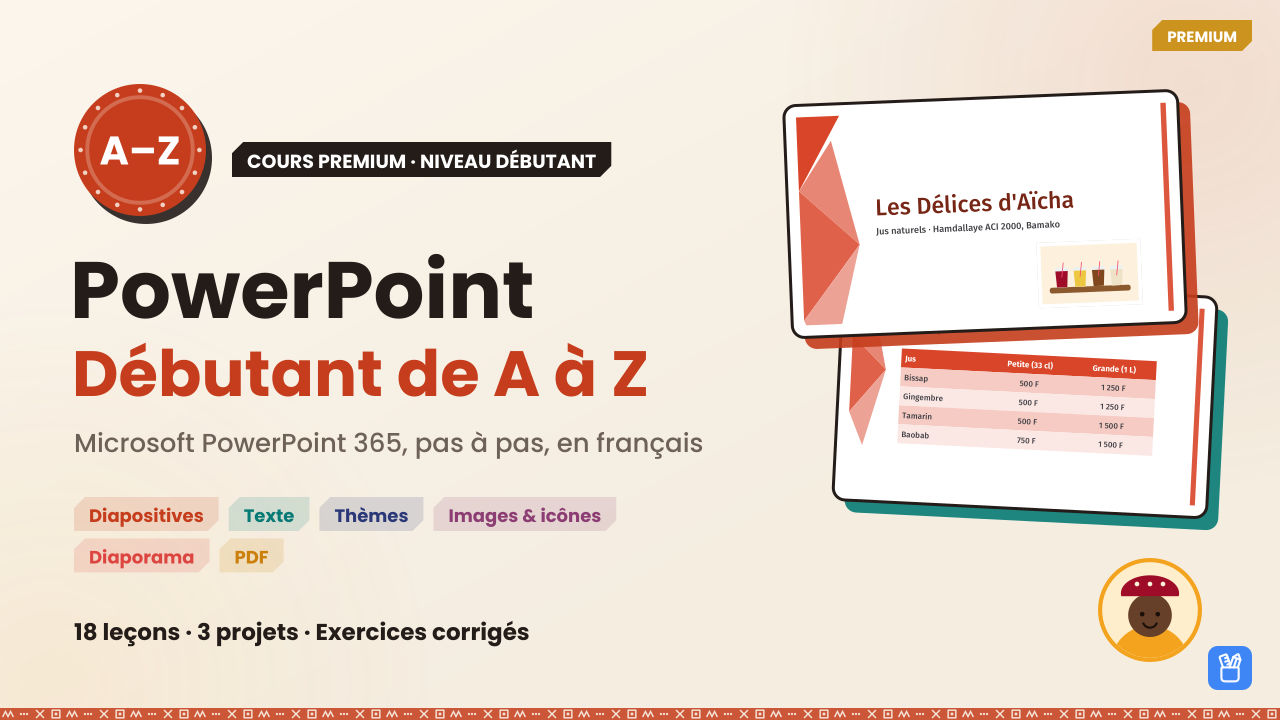
« PowerPoint Débutant de A à Z » est la formation complète pour apprendre Microsoft PowerPoint en partant de zéro, en français et pas à pas. À la fin, tu sauras créer seul une présentation claire et belle, la présenter en plein écran, l'imprimer et l'envoyer en PDF. C'est le premier des quatre niveaux du parcours PowerPoint (Débutant → Intermédiaire → Avancé → Professionnel), aligné sur le niveau « Basique » du TOSA. Fil rouge : Aïcha Coulibaly, qui ouvre « Les Délices d'Aïcha », une boutique de jus naturels à Bamako, et son petit frère Bakary, qui prépare un exposé sur le fleuve Niger. Ce que tu vas apprendre, notion par notion : PARTIE 1 – LES PREMIERS PAS • L'écran de PowerPoint (leçon 1). PowerPoint est un logiciel de présentation : il sert à créer des diapositives, puis à les afficher en grand devant un public. Une diapositive est une « page » de la présentation. Tu apprends à ouvrir PowerPoint, à créer une nouvelle présentation et à reconnaître chaque partie de l'écran : la barre de titre, la barre d'accès rapide, les onglets, le ruban (la grande barre de boutons, rangée en groupes), le volet des miniatures, la diapositive, le volet Notes, la barre d'état, les affichages et le zoom. • Créer, enregistrer et ranger (leçon 2). Tu écris ton titre dans les espaces réservés, puis tu enregistres ta présentation : un fichier .pptx, avec un nom clair, rangé dans un dossier. Tu enregistres souvent (Ctrl + S), tu fermes et tu rouvres ta présentation. • Ajouter des diapositives et choisir une disposition (leçon 3). Une disposition est l'organisation d'une diapositive (où se placent le titre, le texte et les images). Un espace réservé est un cadre en pointillés qui attend ton titre, ton texte ou ton image. Nouvelle diapositive (Ctrl + M), la galerie des dispositions, et le bouton Disposition pour changer d'avis. • Organiser les diapositives (leçon 4). Dupliquer (faire une copie exacte), déplacer (faire glisser une miniature), supprimer, et voir l'ensemble dans la Trieuse de diapositives. PARTIE 2 – LE TEXTE • Écrire dans les espaces réservés (leçon 5). Une puce est le petit symbole devant chaque ligne d'une liste. Tu écris une idée par puce, tu sélectionnes un cadre, tu le déplaces, et tu ajoutes une zone de texte là où il n'y a pas d'espace réservé. • Police, taille et couleur (leçon 6). La police est la forme des lettres ; la taille se mesure en points. Couleur, gras, italique et souligné, sans en faire trop. • Puces, numéros et alignement (leçon 7). Liste à puces ou numérotée, niveaux de liste (une sous-idée), alignement à gauche, centré, à droite ou justifié. • Le correcteur d'orthographe (leçon 8). La vague rouge, le clic droit, le volet Orthographe (F7), Ignorer tout pour un nom propre, et ce que le correcteur ne voit pas. PARTIE 3 – LE DESIGN ET LES ILLUSTRATIONS • Les thèmes et leurs variantes (leçon 9). Un thème est un ensemble tout prêt de couleurs, de polices et de décors, appliqué à toutes les diapositives d'un coup ; une variante change ses couleurs. • Les images (leçon 10). Insérer une image depuis l'ordinateur ou un espace réservé, la redimensionner avec les poignées de coin sans la déformer, la placer et lui donner un style. • Les formes et les icônes (leçon 11). Dessiner une forme, changer son remplissage et son contour, la mettre à l'arrière-plan, écrire dedans ; insérer des icônes et changer leur couleur. • Le tableau (leçon 12). Des cellules rangées en lignes et en colonnes, pour comparer des informations : insérer, remplir avec Tab, ajouter une ligne, choisir un style. PARTIE 4 – PRÉSENTER ET PARTAGER • Le diaporama (leçon 13). L'affichage en plein écran, une diapositive après l'autre : démarrer (F5 ou Maj + F5), avancer, revenir, aller à une diapositive, quitter (Échap), et les conseils pour bien présenter. • Imprimer et créer un PDF (leçon 14). L'aperçu, les copies, 3 diapositives par page, puis l'export en PDF pour envoyer ta présentation par e-mail ou WhatsApp. PARTIE 5 – LES PROJETS • Projet 1 : présen
Ce que vous apprendrez
- Ouvrir PowerPoint, créer une présentation et reconnaître chaque partie de l'écran (ruban, onglets, miniatures, diapositive, Notes, barre d'état, zoom)
- Enregistrer une présentation (.pptx) avec un nom clair dans un dossier, la fermer, la rouvrir et en créer une nouvelle
- Ajouter des diapositives, choisir et changer leur disposition, utiliser les espaces réservés
- Dupliquer, déplacer et supprimer des diapositives, utiliser la Trieuse de diapositives
- Écrire dans les espaces réservés et dans une zone de texte, déplacer et redimensionner un cadre
- Mettre en forme le texte : police, taille, couleur, gras, italique, souligné
- Créer des listes à puces et numérotées, utiliser les niveaux de liste, aligner le texte
- Corriger les fautes avec le correcteur d'orthographe (clic droit, F7, Ignorer tout)
- Appliquer un thème prédéfini et une variante à toute la présentation
- Insérer une image, la redimensionner sans la déformer, la placer et lui donner un style
- Dessiner une forme, changer ses couleurs, insérer des icônes
- Insérer et remplir un tableau simple, ajouter une ligne, lui appliquer un style
- Lancer et parcourir le diaporama (F5, Maj + F5, flèches, Échap)
- Imprimer (copies, 3 diapositives par page) et exporter une présentation en PDF
- Réaliser seul une présentation complète (boutique, exposé scolaire, événement) et utiliser les raccourcis clavier essentiels
Programme
- Les premiers pas
- Bienvenue ! Ouvrir PowerPoint et découvrir l'écran
- Créer, enregistrer et ranger sa présentation
- Ajouter des diapositives et choisir une disposition
- Dupliquer, déplacer et supprimer des diapositives
- Le texte
- Écrire dans les espaces réservés
- Police, taille et couleur
- Puces, numéros et alignement
- Relire avec le correcteur d'orthographe
- Le design et les illustrations
- Appliquer un thème et une variante
- Insérer et placer une image
- Formes et icônes
- Insérer un tableau simple
- Présenter et partager
- Lancer et parcourir le diaporama
- Imprimer et exporter en PDF
- Les projets
- Projet 1 : présenter sa boutique en 6 diapositives
- Projet 2 : l'exposé scolaire de Bakary
- Projet 3 : présenter un événement
- Raccourcis, projet final… et la suite !
Prérequis
- Aucune connaissance de PowerPoint : le cours commence à zéro
- Un ordinateur sous Windows avec Microsoft PowerPoint (Microsoft 365 de préférence, ou PowerPoint 2019 à 2024), en français
- Savoir allumer l'ordinateur, utiliser la souris et taper quelques mots au clavier